Aus Ihren CAD-Daten binnen Stunden zum digitalen Zwilling, mit KI
Bauen Sie Ihren digitalen Zwilling aus CAD-Daten im Browser auf, mit KI-Unterstützung beim Modellaufbau und bei der Programmierung. Prüfen Sie Bewegungen und Steuerungsabläufe, teilen Sie das Modell und untersuchen Sie Achskräfte und Momente für die Antriebsauslegung.
Diesen Anwendungsfall können Sie in der kostenlosen Public Demo ausprobieren, ohne Konto und ohne Installation. Grenzen der Public Demo →
Den digitalen Zwilling aufbauen, programmieren und testen
Ihre CAD-Daten bilden den Ausgangspunkt für einen digitalen Zwilling in realvirtual. Definieren Sie Kinematik, Antriebe und Sensoren im Browser-Editor; KI kann beim Modellaufbau, bei der Signalzuordnung und beim Schreiben von Structured-Text-Programmen helfen, damit Sie Ihre Maschine schon vor der verfügbaren Hardware testen können.
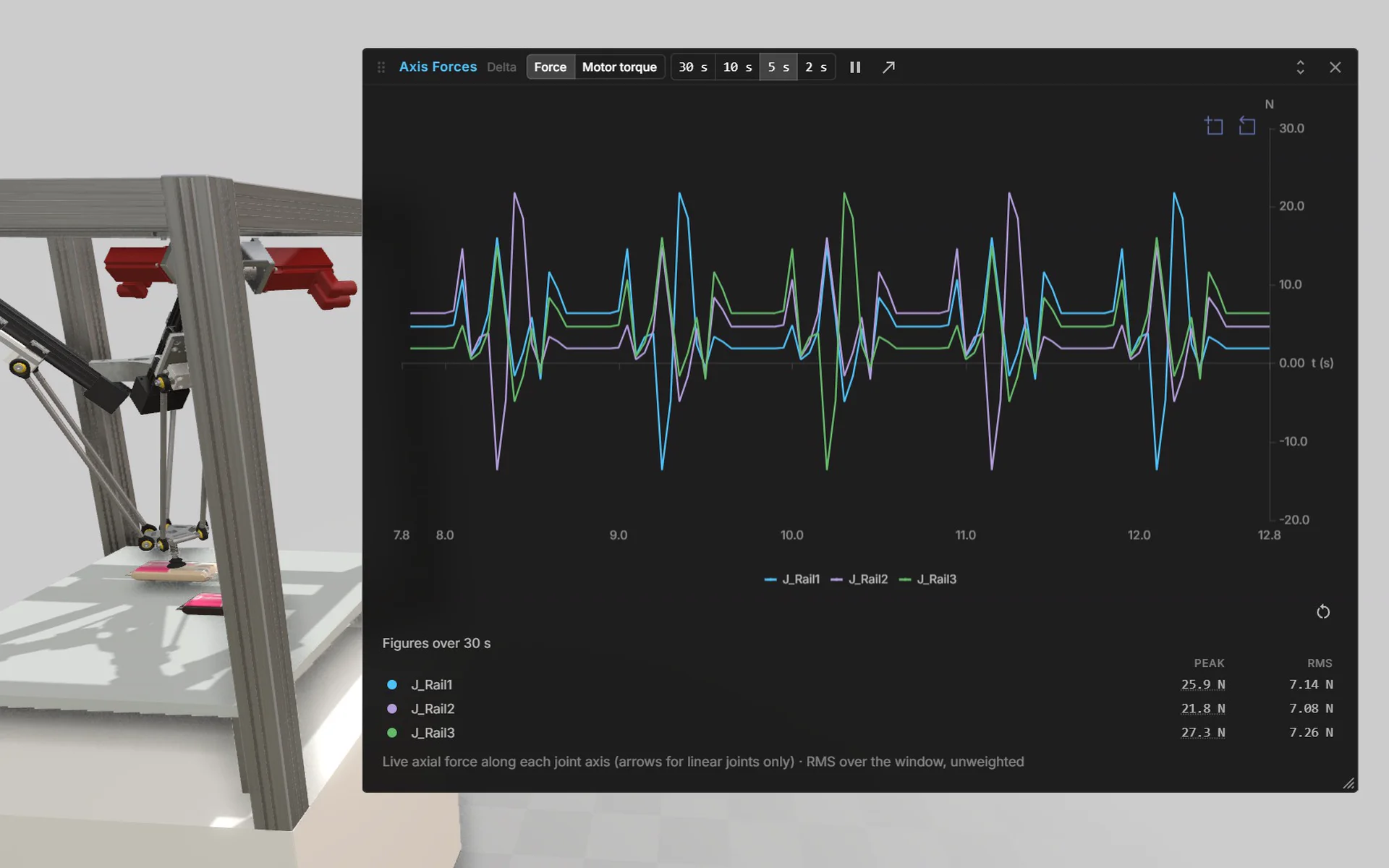
Der Delta-Picker von SEW verbindet diese Aufgaben: Parallelkinematik, einen in Structured Text programmierten Pick-Ablauf und Live-Anzeigen für Motormoment und Achskräfte. Untersuchen Sie Bewegung, Steuerungslogik und Antriebslasten am selben digitalen Zwilling und teilen Sie ihn anschließend im Browser.
Von CAD-Daten zum digitalen Zwilling
Machen Sie aus Ihrer Maschinengeometrie ein Modell, das Sie im Browser programmieren und simulieren können. Bauen Sie es im Editor auf und nutzen Sie KI zur Unterstützung einzelner Schritte.
Eigene CAD-Daten importieren
Importieren Sie STEP-, JT-, USD- oder FBX-Daten oder übernehmen Sie Geometrie aus Onshape. Nutzen Sie Ihre bestehende Maschinenkonstruktion als Grundlage für den digitalen Zwilling.
Bewegung und Signale definieren
Ergänzen Sie Kinematik, Antriebe und Sensoren im Editor. Legen Sie fest, wie sich Bauteile bewegen und welche Signale ihren Zustand beschreiben.
Mit KI aufbauen
Das KI-Fenster verbindet sich über realvirtual CONNECT mit Ihrem lokalen Claude Code oder Codex und nutzt Ihre aktuelle Auswahl als Kontext. Ihr eigener Agent kann über den MCP-Server Komponenten anlegen, Felder setzen, Bauteile an Snap-Punkten verbinden, Structured Text schreiben und starten, Bedienfelder bauen und SPS-Tags anhand der Signalkommentare den Modellsignalen zuordnen.
Sofort simulieren und teilen
Starten Sie den digitalen Zwilling direkt im Browser und testen Sie Bewegungen, Sensoren und Steuerungsabläufe. Teilen Sie das Ergebnis, damit andere das Modell in ihrem Browser öffnen und simulieren können.
Virtuelle SPS mit Funktionsbausteinen
Programmieren Sie den digitalen Zwilling in IEC 61131-3 Structured Text im Browser-Editor. Standard-ST bildet die Grundlage; herstellerspezifischer Code wird nicht 1:1 unterstützt.
Standard-Funktionsbausteine nutzen
Bauen Sie Abläufe mit den Standard-Funktionsbausteinen TON, TOF, TP, CTU, CTD, CTUD, R_TRIG, F_TRIG, RS und SR auf. Prüfen Sie Zeitverhalten, Zähler, Flankenerkennung und gespeicherte Zustände direkt am Modell.
Eigene Bausteine wiederverwenden
Definieren Sie eigene FUNCTION- und FUNCTION_BLOCK-Typen, auch mit verschachtelten Bausteinen, und halten Sie gemeinsame Bausteine in einer Bibliothek vor. Mehrere PROGRAMs je Szene strukturieren die Maschinenlogik.
Bewegungen mit PLCopen programmieren
Nutzen Sie 14 PLCopen-Motion-Bausteine, darunter MC_Power, MC_MoveAbsolute, MC_MoveRelative, MC_MoveVelocity, MC_Halt und MC_Stop. Gruppenbefehle wie MC_MoveLinearAbsolute steuern kartesische Bewegungen.
Laufende Steuerungslogik prüfen
Die Online-Ansicht zeigt Live-Werte am Ende jeder Deklarationszeile und beim Überfahren von Variablen. Ausgeführte IF- und CASE-Zweige sind markiert; im Watch-Fenster beobachten Sie ausgewählte Werte.
Programme und Bedienung steuern
Nutzen Sie Deploy, Run, Stop, Einzelzyklus und Reset für Ihre Programme; auch KI kann ST-Programme schreiben und starten. Definieren Sie ein Bedienfeld mit Tastern, Wahlschaltern, NOT-HALT und Signalsäule ohne Code.
Die reale SPS anbinden
Übergeben Sie die Steuerung über realvirtual CONNECT an die reale SPS. Eine Systemvariable kennzeichnet den Simulationsmodus, sodass das ST-Programm seine Ausgänge freigeben kann, sobald die echte Steuerung übernimmt.
Von CAD-Daten zur Antriebsauslegung
CAD-Daten importieren
Importieren Sie Ihre Maschinengeometrie in den Browser-Editor. Massen, Schwerpunkte und Trägheitstensoren werden aus der CAD-Geometrie ermittelt und lassen sich einzeln überschreiben.
CAD-Import →Kinematik und Antriebe aufbauen
Gruppieren Sie Bauteile, legen Sie Antriebe an und definieren Sie den Mechanismus. Geschlossene kinematische Ketten werden unterstützt, auch Parallelkinematiken wie ein Delta-Roboter.
Kinematik und Antriebe →Virtuelle SPS programmieren
Schreiben und starten Sie den Steuerungsablauf in Structured Text mit der virtuellen SPS im Browser. Testen Sie, wie der Mechanismus auf Ihre Steuerungslogik reagiert.
Virtuelle SPS und Structured Text →Achskräfte und Momente berechnen
Untersuchen Sie Antriebskräfte und Momente pro Achse sowie Lagerkräfte pro Gelenk über den gesamten Bewegungszyklus. Nutzen Sie die berechneten Lasten als Grundlage für die Antriebsauslegung.
Antriebsauslegung →Mit KI aufbauen
Lassen Sie sich im KI-Fenster über realvirtual CONNECT beim Aufbau von Kinematik, Antrieben und Structured Text unterstützen oder binden Sie Ihren eigenen Agenten über den MCP-Server an. KI ist optional, benötigt Ihren eigenen KI-Zugang und ist nicht in der Public Demo verfügbar.
Modellieren mit KI →
Demo-Modelle zum Ausprobieren
Öffnen Sie die Modelle in der Public Demo, ohne Konto und ohne Installation.
Delta-Picker mit SEW-Antrieben
Untersuchen Sie einen 3-Achs-Delta-Roboter, programmiert in ST mit MC_MoveLinearAbsolute, mit SEW-Servomotoren, Live-Motormoment und Achskräfte-Fenster. Probieren Sie Geschwindigkeits-Override, Zykluszähler und NOT-HALT im Bedienfeld aus und öffnen Sie die an den Motoren hinterlegte Betriebsanleitung als PDF.
In der Demo öffnen ↗ (öffnet in einem neuen Tab)Laserschweiß-Montagestation
Untersuchen Sie fünf Stationen, zwei Hubeinheiten, einen Rückförderer und 14 Paletten, gesteuert von 11 ST-Programmen auf der virtuellen SPS mit der echten Variablenliste der Station. Wählen Sie Betriebsarten und betätigen Sie den NOT-HALT im Bedienfeld eines Modells, das für die virtuelle Inbetriebnahme bereitsteht.
In der Demo öffnen ↗ (öffnet in einem neuen Tab)Leeres Projekt im Editor
Importieren Sie Ihre eigene STEP- oder JT-Datei und bauen Sie im Browser-Editor einen digitalen Zwilling auf.
In der Demo öffnen ↗ (öffnet in einem neuen Tab)
Browser oder Unity Editor nach Tätigkeit wählen
Nutzen Sie realvirtual im Browser, um Modelle ohne Installation aufzubauen, zu simulieren und zu teilen. CAD-Import, Kinematik und virtuelle SPS stehen direkt im Browser bereit.
Wählen Sie das realvirtual Unity Plugin, wenn Sie im Unity Editor mit C#, PhysX und Standalone-Builds arbeiten möchten. GLB dient als Austauschformat in beide Richtungen zwischen Browser und realvirtual Unity Plugin. Zum realvirtual Unity Plugin →
Häufige Fragen
Mit welchen Daten kann ich das Modell aufbauen?
Der CAD-Import unterstützt unter anderem STEP, JT, USD und FBX. Massen, Schwerpunkte und Trägheitstensoren werden automatisch aus der CAD-Geometrie ermittelt. Sie können diese Werte einzeln überschreiben.
Kann ich einen Delta-Roboter oder andere geschlossene Mechanismen simulieren?
Ja, realvirtual unterstützt geschlossene kinematische Ketten, darunter Kurbeln, Koppelgetriebe und Parallelkinematiken wie Delta-Roboter. Die Starrkörperkinematik arbeitet deterministisch und ohne Drift; Antriebskräfte und Momente werden über den gesamten Bewegungszyklus berechnet.
Welche Lasten berücksichtigt die Antriebsberechnung?
Die Berechnung liefert Antriebskraft und Moment pro Achse sowie Lagerkräfte pro Gelenk; Nutzlasten werden als Masse angesetzt. Sie geht von starren Körpern ohne Elastizität aus. Kontakt- und Prozesskräfte berechnet die Physik-Engine.
Brauche ich KI, um das Modell aufzubauen oder zu ändern?
Nein, im vollständigen Editor können Sie das Modell selbst erstellen und ändern. Das optionale KI-Fenster nutzt realvirtual CONNECT und Ihren eigenen KI-Zugang. Ihren eigenen KI-Agenten können Sie auch über den MCP-Server anbinden.
Kann ich CAD-Import und virtuelle SPS kostenlos ausprobieren?
CAD-Import, Asset- und Kinematik-Editor sowie virtuelle SPS gehören zu Commercial. In der kostenlosen Public Demo können Sie diese Funktionen ohne Konto und ohne Installation ausprobieren.
Starten Sie mit Ihrem digitalen Zwilling
Öffnen Sie die Public Demo, um funktionierende Modelle zu untersuchen oder eigene CAD-Daten in ein leeres Projekt zu importieren. Besprechen Sie Ihre Maschine mit uns, um den Aufbau ihres digitalen Zwillings mit KI-Unterstützung zu planen.