Ereignisdiskrete Simulation
Simulieren Sie Materialfluss deutlich schneller als Echtzeit und bewerten Sie Durchsatz, Auslastung und Engpässe. Begründen Sie damit Entscheidungen zu FTS-Anzahl, Puffern und Schichten, bevor Sie das System bauen oder ändern.
Diesen Anwendungsfall können Sie in der kostenlosen Public Demo ausprobieren, ohne Konto und ohne Installation. Grenzen der Public Demo →
Kapazitätsentscheidungen mit Simulationsergebnissen begründen
Bei der Materialflussplanung müssen Sie bestimmen, wie viele FTS benötigt werden, wo Puffer nötig sind und welche Station den Durchsatz begrenzt. Diese Entscheidungen stehen auch an, wenn Sie ein bestehendes System im laufenden Betrieb verändern.
Rechnen Sie das Layout auf Ereigniszeit durch und untersuchen Sie, wie viel Zeit die Stationen mit Arbeiten, Transport oder im blockierten Zustand verbringen. Vergleichen Sie Varianten mit wiederholten Läufen als Grundlage für die Wahl von FTS-Anzahl, Puffern und Schichten.
Auslastung und Durchsatz auswerten
Erkennen Sie, welche Komponenten arbeiten, leer stehen oder blockiert sind und welche Mengen sie verarbeiten. Die Statistik ist mit dem 3D-Modell verknüpft, so finden Sie die Komponente hinter jeder Zahl.
Auslastung der Komponenten vergleichen
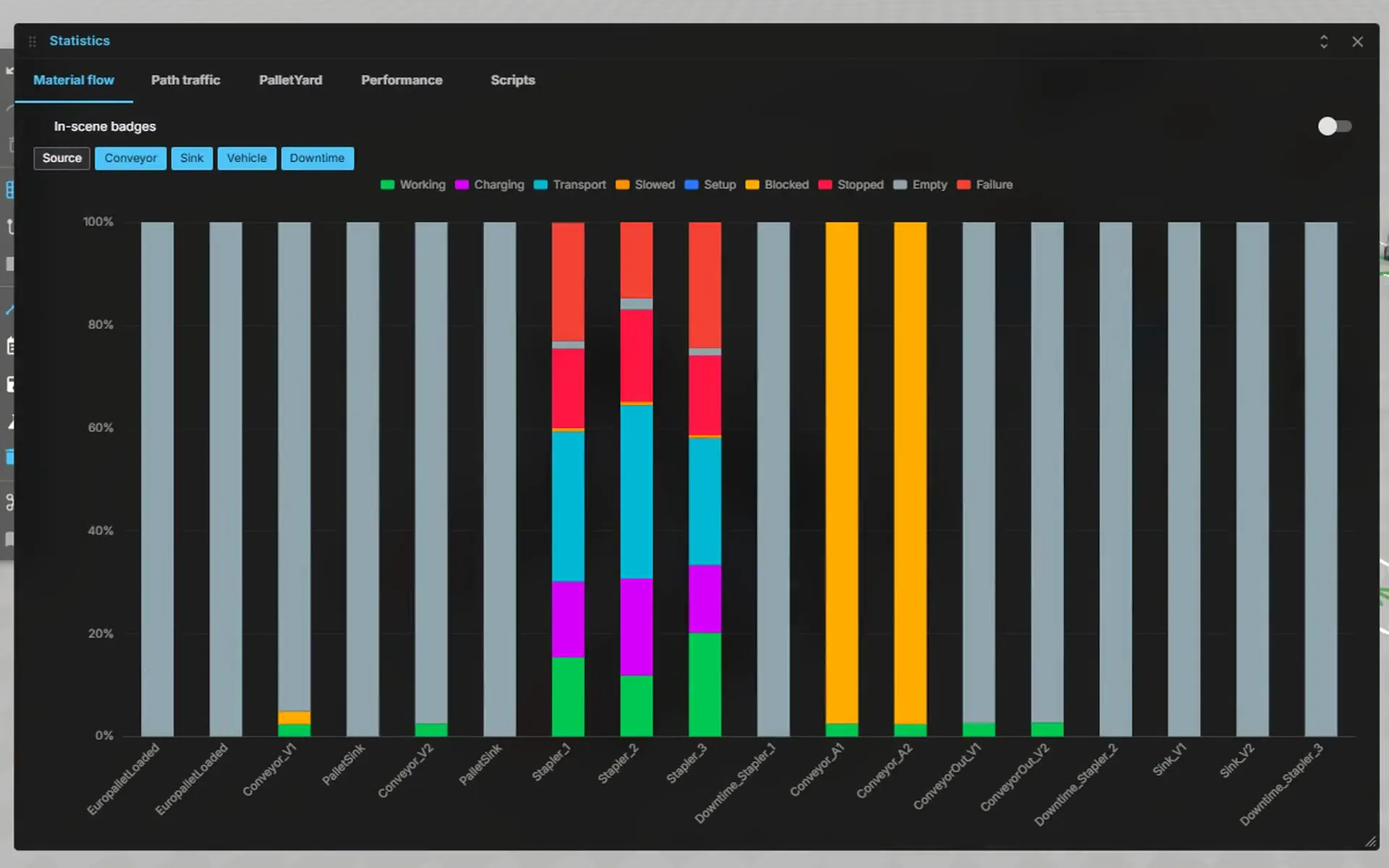
Das Statistikfenster „Materialfluss“ zeigt je Komponente einen gestapelten Auslastungsbalken, sortiert nach Materialfluss und filterbar nach Komponententyp. Es unterscheidet Arbeiten, Transport, Rüsten, Blockiert, Leer und Störung sowie bei Fahrzeugen zusätzlich Laden, Gebremst und Gestoppt.
Einzelne Komponenten genauer prüfen
Überfahren Sie einen Balken, um das zugehörige Objekt in 3D zu markieren. Der Tooltip jeder Komponente zeigt Zustand, Belegung und Kapazität, Auslastung, Anteile je Zustand, Ausbringung pro Stunde und Gesamtmenge.
Statistik im Modell anzeigen
Schalten Sie die Statistik-Badges in der Werkzeugleiste zu, um über jeder Station einen Zustandsbalken und den Durchsatz pro Stunde anzuzeigen. Eigene Werte aus Skripten erscheinen ebenfalls in der Statistik.
Simulationsläufe gezielt steuern
Simulieren Sie mit 1×, 5×, 10× oder 50× Geschwindigkeit oder nutzen Sie den Schnelllauf ohne Animation mit Fortschrittsbalken. Gehen Sie einzelne Ereignisse schrittweise durch und stellen Sie Simulationsende und Statistik-Reset ein.
Varianten mit dem Experiment-Manager vergleichen
Vergleichen Sie Parametervarianten über wiederholte Läufe und bewerten Sie die Unsicherheit ihrer Ergebnisse. Der Experiment-Manager gehört zu Commercial und lässt sich in der Public Demo ausprobieren.
Eine Variantenmatrix aufbauen
Die erste Spalte enthält die Basiskonfiguration als Referenz, weitere Spalten definieren Varianten. Jede Variante überschreibt Parameter von Komponenten, etwa Fahrzeuganzahl, MTBF oder MTTR.
Wiederholte Simulationsläufe einstellen
Legen Sie je Spalte 1–999 Läufe, die Laufzeit und eine Einschwingphase fest, nach der die Statistik beginnt. Zufallszahlen entstehen automatisch je Lauf; gleiche Zufallszahlen über Varianten sind für faire Vergleiche standardmäßig aktiviert.
Eigene Kennzahlen festlegen
Durchsatz pro Stunde und mittlere Auslastung sind eingebaut; ergänzen Sie bis zu 32 eigene Kennzahlen aus Komponentenwerten, Skriptwerten oder Metriken mit Mittelwert, Summe, Minimum oder Maximum. Legen Sie je Kennzahl fest, ob höhere oder niedrigere Werte besser sind.
Ergebnisse und Unsicherheit vergleichen
Jede Ergebniszelle zeigt den Mittelwert ± 95-%-Konfidenzintervall sowie die Differenz zur Basis mit Intervall. Betrachten Sie ein Balkendiagramm mit Konfidenzintervallen oder einen Zeitverlauf mit den Einzelläufen.
Experimentergebnisse nachvollziehbar halten
Ergebnisse werden mit dem Projekt gespeichert und bei Änderungen am Setup als veraltet markiert. Ihr KI-Agent kann Experimente auch über den MCP-Server starten.
Vom Layout zum Variantenvergleich
Layout aufbauen oder übernehmen
Stellen Sie ein Layout aus Bibliothekskomponenten zusammen oder arbeiten Sie mit einem vorhandenen Layout weiter. Nutzen Sie dasselbe Modell als Grundlage für die Materialflussstudie.
Layoutplanung →Auf Ereigniszeit simulieren
Wählen Sie die ereignisdiskrete Simulation, um von Ereignis zu Ereignis zu springen. Simulieren Sie den Betrieb deutlich schneller als Echtzeit und untersuchen Sie den Materialfluss über längere Zeiträume.
Ereignisdiskrete Simulation →Stationsstatistiken lesen
Lesen Sie Auslastung und Durchsatz aus der Statistik ab und erkennen Sie Engpässe. Badges an den Stationen und das Statistikfenster zeigen Zustände wie Arbeiten, Transport und Blockiert.
Statistik und Engpässe →Varianten im Experiment-Manager vergleichen
Definieren Sie Varianten, führen Sie wiederholte Simulationsläufe durch und vergleichen Sie Mittelwerte mit Konfidenzintervallen. Der Experiment-Manager für diese Studien gehört zu Commercial.
Experiment-Manager →Ergebnisse per Link teilen
Teilen Sie das Projekt und seine Ergebnisse per Link. Machen Sie die Studie im Browser für die Abstimmung mit Planung, Betrieb und Kunden zugänglich.
Präsentieren und Teilen →
Demo-Modelle zum Ausprobieren
Öffnen Sie die Modelle in der Public Demo, ohne Konto und ohne Installation.
Pallet Yard
Drei FTS-Stapler auf einem Einbahn-Wegenetz bedienen zwei Produktionsausgänge, sechs Stellplätze, zwei Versandspuren und zwei Ladestationen; im Planungsfenster ändern Sie Hofgröße und Takt. Experimente vergleichen die Basis mit drei FTS und Ausfällen mit zwei FTS, vier FTS und dem Betrieb ohne Ausfälle, jeweils über fünf Läufe à acht Stunden: In diesem Modell kosten Ausfälle rund ein Fünftel des Durchsatzes, während ein vierter FTS nicht hilft, weil sich die Fahrzeuge gegenseitig blockieren.
In der Demo öffnen ↗ (öffnet in einem neuen Tab)Layout-Planer-Demo
Untersuchen Sie einen Palettenloop aus Bibliotheksförderern, Umsetzern und Drehtischen. Probieren Sie aus, wie Sie die Komponenten an Snap-Punkten verbinden.
In der Demo öffnen ↗ (öffnet in einem neuen Tab)
Häufige Fragen
Was ist der Unterschied zwischen ereignisdiskreter und zeitgesteuerter Simulation?
Die ereignisdiskrete Simulation springt von einem Ereignis zum nächsten, etwa einer Ankunft, einem Bearbeitungsende oder einem Maschinenausfall. Die zeitgesteuerte Simulation berechnet den Ablauf in festen Zeitschritten. Mit Ereigniszeit können Sie Materialfluss deutlich schneller als Echtzeit untersuchen.
Wie viele Läufe brauche ich für belastbare Ergebnisse?
Die fünf Läufe je Variante im Clip zeigen das Vorgehen und sind keine allgemeine Vorgabe. Der Experiment-Manager vergleicht Mittelwerte mit 95-%-Konfidenzintervallen. Bewerten Sie Streuung und Intervallbreiten anhand Ihrer Planungsentscheidung und erhöhen Sie bei Bedarf die Anzahl der Läufe.
Ist der Experiment-Manager kostenlos?
Die ereignisdiskrete Simulation mit Statistik gehört zu Community. Der Experiment-Manager mit Varianten, wiederholten Läufen und Laufvergleich gehört zu Commercial. Beides können Sie in der kostenlosen Public Demo ohne Konto und ohne Installation ausprobieren.
Welche Statistiken kann ich an einer Station ablesen?
Stations-Badges und Statistikfenster zeigen Auslastung, Durchsatz und Zustände wie Arbeiten, Transport und Blockiert. Damit untersuchen Sie, wo der Materialfluss stockt und welche Stationen den Durchsatz begrenzen.
Kann ich ein vorhandenes Layout nutzen und die Ergebnisse teilen?
Ja, Sie können ein vorhandenes Layout als Grundlage für die ereignisdiskrete Simulation nutzen. Teilen Sie das Projekt und seine Ergebnisse per Link, damit andere im Browser darauf zugreifen können.
Materialfluss in PalletYard untersuchen
Öffnen Sie die Public Demo, lesen Sie Stationsstatistiken ab und vergleichen Sie Varianten im Experiment-Manager. Besprechen Sie Ihr Projekt, wenn Sie FTS-Anzahl, Puffer oder Kapazitätsänderungen untersuchen möchten.