De vos données CAD à un jumeau numérique en quelques heures, avec l’IA
Créez votre jumeau numérique dans le navigateur à partir de données CAD, avec l’aide de l’IA pour la construction du modèle et la programmation. Testez les mouvements et les séquences de commande, partagez le modèle et évaluez les forces et les couples des axes pour dimensionner les entraînements.
Testez ce cas d’usage dans la Public Demo gratuite, sans compte ni installation. Limites de la Public Demo →
Créez, programmez et testez votre jumeau numérique
Vos données CAD constituent le point de départ d’un jumeau numérique dans realvirtual. Définissez la cinématique, les entraînements et les capteurs dans l’éditeur du navigateur ; l’IA peut vous aider à construire le modèle, à associer les signaux et à écrire des programmes Structured Text pour tester votre machine avant que le matériel ne soit disponible.
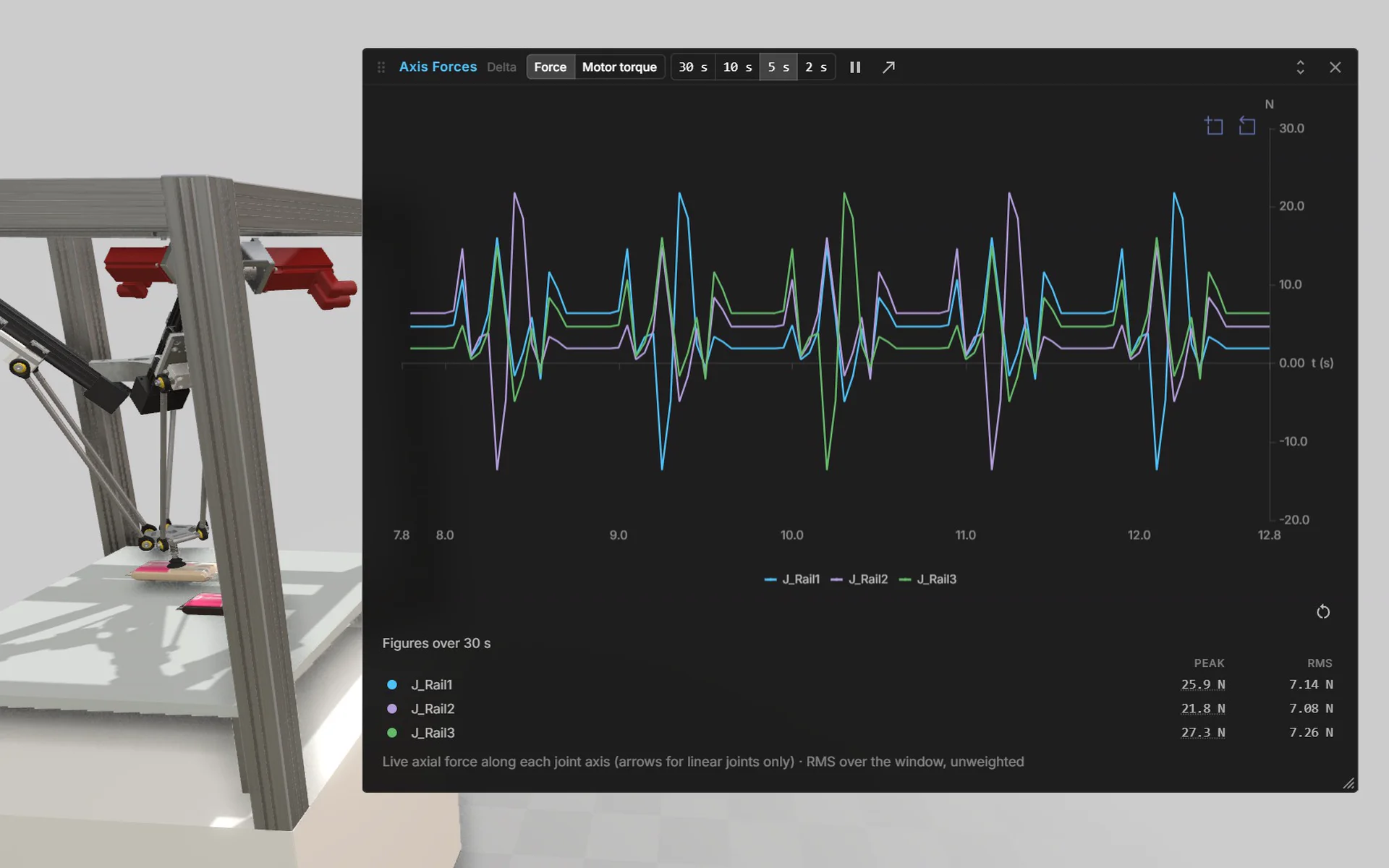
Le robot de prélèvement delta SEW réunit ces tâches : cinématique parallèle, séquence de prélèvement programmée en Structured Text et affichage en direct du couple moteur et des forces sur les axes. Utilisez le même jumeau numérique pour examiner les mouvements, la logique de commande et les charges des entraînements, puis partagez-le dans le navigateur.
Des données CAD au jumeau numérique
Transformez la géométrie de votre machine en un modèle que vous pouvez programmer et simuler dans le navigateur. Construisez-le dans l’éditeur et utilisez l’IA pour vous aider à certaines étapes.
Importez vos données CAD
Importez des données STEP, JT, USD ou FBX, ou récupérez la géométrie depuis Onshape. Utilisez la conception existante de votre machine comme base du jumeau numérique.
Définissez les mouvements et les signaux
Ajoutez la cinématique, les entraînements et les capteurs dans l’éditeur. Définissez les mouvements des pièces et les signaux qui décrivent leur état.
Créez avec l’aide de l’IA
La fenêtre IA se connecte via realvirtual CONNECT à votre instance locale de Claude Code ou de Codex et utilise votre sélection actuelle comme contexte. Votre propre agent peut utiliser le serveur MCP pour créer des composants, renseigner des champs, relier des pièces aux points d’accrochage, écrire et exécuter du Structured Text, créer des pupitres de commande et associer les variables PLC aux signaux du modèle à partir des commentaires des signaux.
Simulez et partagez immédiatement
Exécutez le jumeau numérique directement dans le navigateur et testez les mouvements, les capteurs et les séquences de commande. Partagez le résultat pour permettre à d’autres personnes d’ouvrir et de simuler le modèle dans leur navigateur.
PLC virtuel avec blocs fonctionnels
Programmez le jumeau numérique en IEC 61131-3 Structured Text dans l’éditeur du navigateur. Le ST standard constitue la base ; le code spécifique aux fabricants n’est pas pris en charge à l’identique.
Utilisez les blocs fonctionnels standard
Créez des séquences avec les blocs fonctionnels standard TON, TOF, TP, CTU, CTD, CTUD, R_TRIG, F_TRIG, RS et SR. Testez les temporisations, les compteurs, la détection de fronts et les états mémorisés directement sur le modèle.
Réutilisez vos propres blocs
Définissez vos propres types FUNCTION et FUNCTION_BLOCK, y compris des blocs imbriqués, et conservez les blocs partagés dans une bibliothèque. Exécutez plusieurs PROGRAM dans une même scène pour structurer la logique de la machine.
Programmez les mouvements avec PLCopen
Utilisez 14 blocs PLCopen Motion, notamment MC_Power, MC_MoveAbsolute, MC_MoveRelative, MC_MoveVelocity, MC_Halt et MC_Stop. Les commandes de groupe telles que MC_MoveLinearAbsolute pilotent les mouvements cartésiens.
Examinez la logique de commande en cours d’exécution
La vue en ligne affiche les valeurs en direct à la fin de chaque ligne de déclaration et au survol des variables. Les branches IF et CASE exécutées sont mises en surbrillance, et une fenêtre de surveillance permet de suivre les valeurs sélectionnées.
Pilotez les programmes et le fonctionnement
Déployez, lancez, arrêtez ou réinitialisez vos programmes, ou exécutez un cycle unique ; l’IA peut également écrire et lancer des programmes ST. Définissez un pupitre de commande avec des boutons-poussoirs, des sélecteurs, un arrêt d’urgence et une colonne lumineuse sans écrire de code.
Connectez le PLC réel
Utilisez realvirtual CONNECT pour transférer la commande au PLC réel. Une variable système identifie le mode simulation afin que le programme ST puisse libérer ses sorties dès que le contrôleur réel prend la main.
Des données CAD au dimensionnement des entraînements
Importer les données CAD
Importez la géométrie de votre machine dans l’éditeur du navigateur. Les masses, centres de gravité et tenseurs d’inertie sont calculés à partir de la géométrie CAD et peuvent être modifiés individuellement.
Import CAD →Créer la cinématique et les entraînements
Regroupez les pièces, créez les entraînements et définissez le mécanisme. Les chaînes cinématiques fermées sont prises en charge, y compris les cinématiques parallèles comme celles d’un robot delta.
Cinématique et entraînements →Programmer le PLC virtuel
Écrivez et exécutez la séquence de commande en Structured Text avec le PLC virtuel dans le navigateur. Testez la réaction du mécanisme à votre logique de commande.
PLC virtuel et Structured Text →Calculer les forces et les couples des axes
Examinez les forces et les couples d’entraînement par axe ainsi que les efforts dans les paliers de chaque articulation sur l’ensemble du cycle de mouvement. Utilisez les charges calculées pour dimensionner les entraînements.
Dimensionnement des entraînements →Créer avec l’aide de l’IA
Utilisez la fenêtre IA via realvirtual CONNECT pour vous aider à créer la cinématique, les entraînements et le Structured Text, ou connectez votre propre agent via le serveur MCP. L’IA est facultative et nécessite votre propre accès à un service d’IA ; elle n’est pas disponible dans la Public Demo.
Modélisation assistée par l’IA →
Modèles de démonstration à tester
Ouvrez les modèles dans la Public Demo, sans compte ni installation.
Robot de prélèvement delta avec entraînements SEW
Explorez un robot delta à trois axes programmé en ST avec MC_MoveLinearAbsolute, équipé de servomoteurs SEW, avec affichage du couple moteur en direct et une fenêtre des forces sur les axes. Testez le réglage du pourcentage de vitesse, le compteur de cycles et l’arrêt d’urgence du pupitre de commande, et ouvrez le manuel d’utilisation au format PDF associé aux moteurs.
Ouvrir dans la démo ↗ (s'ouvre dans un nouvel onglet)Station d’assemblage par soudage laser
Explorez cinq postes, deux élévateurs, un convoyeur de retour et 14 palettes, commandés par 11 programmes ST sur le PLC virtuel avec la liste réelle des variables de la station. Sélectionnez les modes de fonctionnement et utilisez l’arrêt d’urgence du pupitre de commande dans un modèle prêt pour la mise en service virtuelle.
Ouvrir dans la démo ↗ (s'ouvre dans un nouvel onglet)Projet vide dans l’éditeur
Importez votre propre fichier STEP ou JT et créez un jumeau numérique dans l’éditeur du navigateur.
Ouvrir dans la démo ↗ (s'ouvre dans un nouvel onglet)
Choisissez le navigateur ou Unity Editor selon votre tâche
Utilisez realvirtual dans le navigateur pour créer, simuler et partager des modèles sans installation. L’import CAD, la cinématique et le PLC virtuel sont disponibles directement dans le navigateur.
Choisissez realvirtual Unity Plugin pour travailler dans Unity Editor avec C#, PhysX et des builds autonomes. GLB sert de format d’échange dans les deux sens entre le navigateur et realvirtual Unity Plugin. Découvrir realvirtual Unity Plugin →
Questions fréquentes
Quelles données puis-je utiliser pour créer le modèle ?
L’import CAD prend notamment en charge les formats STEP, JT, USD et FBX. Les masses, centres de gravité et tenseurs d’inertie sont calculés automatiquement à partir de la géométrie CAD. Vous pouvez modifier ces valeurs individuellement.
Puis-je simuler un robot delta ou un autre mécanisme fermé ?
Oui, realvirtual prend en charge les chaînes cinématiques fermées, notamment les manivelles, les bielles et les cinématiques parallèles comme celles des robots delta. La cinématique des corps rigides est déterministe et sans dérive, avec un calcul des forces et des couples d’entraînement sur l’ensemble du cycle de mouvement.
Quelles charges le calcul des entraînements prend-il en compte ?
Le calcul fournit la force et le couple d’entraînement par axe ainsi que les efforts dans les paliers de chaque articulation, avec des charges utiles modélisées sous forme de masses. Il suppose des corps rigides sans élasticité. Les forces de contact et de procédé sont calculées par le moteur physique.
Ai-je besoin de l’IA pour créer ou modifier le modèle ?
Non, vous pouvez créer et modifier vous-même le modèle dans l’éditeur complet. La fenêtre IA facultative utilise realvirtual CONNECT et votre propre accès à un service d’IA. Vous pouvez également connecter votre propre agent IA via le serveur MCP.
Puis-je essayer gratuitement l’import CAD et le PLC virtuel ?
L’import CAD, l’éditeur d’assets et de cinématique ainsi que le PLC virtuel font partie de Commercial. Vous pouvez les essayer dans la Public Demo gratuite, sans compte ni installation.
Commencez à créer votre jumeau numérique
Ouvrez la Public Demo pour explorer des modèles fonctionnels ou importer vos propres données CAD dans un projet vide. Échangez avec nous sur votre machine afin de préparer la création de son jumeau numérique avec l’aide de l’IA.